1.CAMBIAR EL ASPECTO
Si el aspecto marron que por defecto trae Ubuntu no te agrada demasiado, podemos cambiar rapidamente el tema utilizado Desde la opcion del panel:Sistema > Preferencias > Apariencia. Por defecto Ubuntu trae algunos temas como Dust, Wave o Sand que presentan un mejor acabado. Haz click sobre uno de ellas y el aspecto de las ventanas y controles cambiara de manera automatica.
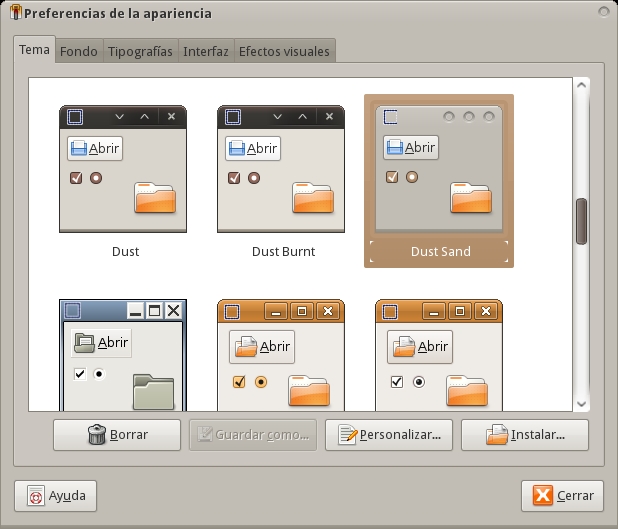
Puedes cambiar tambien el fondo de pantalla para usar cualquier imagen que tengas guardada en tu disco duro,
haciendo click derecho sobre el escritorio y seleccionando la opcion “Cambiar el fondo de escritorio” desde
el menu emergente.
Puedes encontrar muchos mas temas para instalar desde sitios web como KDE-Look o Gnome-Look.
Puedes encontrar una guia de personalizacion del escritorio en el siguiente enlace.
2. INSTALAR SOFTWARE MAS RAPIDAMENTE
Suele ocurrir (y especialmente) cuando sale una nueva version de Ubuntu, que los repositorios desde los cuales nos solemos descargar software estan muy saturados. Si queremos descargar e instalar el software mas rapidamente, tendremos que modificar la lista de repositorios.
Existe una opcion de Synaptic, que nos permite seleccionar un servidor mas cercano a nuestra region. Para cambiar este servidor a uno mas cercano vamos aSistema > Administracion > Origenes de software y en la pestaña “Software de Ubuntu”, seleccionamos “descargar desde:” indicando la region mas cercana a la nuestra.
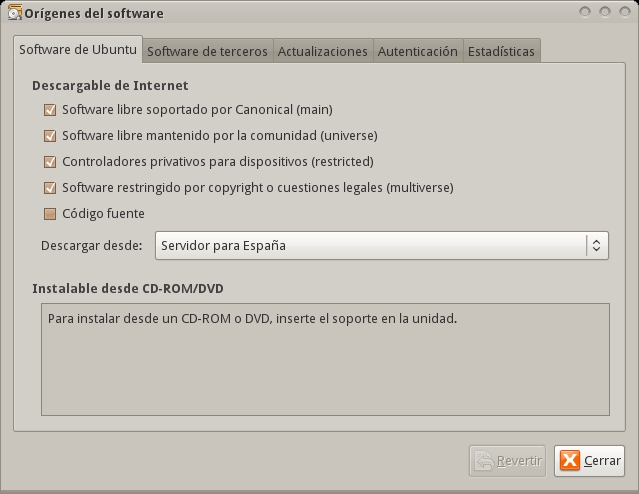
3. ACTIVAR LOS REPOSITORIOS UNIVERSE, RESTRICTED Y MULTIVERSE
Los repositorios son servidores de internet desde donde descargamos los paquetes que queremos instalar
en nuestro Sistema. Hay determinado Software que por defecto no podemos instalar porque no tenemos activados
los repositorios correspondientes. Si te interesa y quieres instalar este software, tambien desde la ventana anterior puedes activar estos repositorios:
- restricted: Contiene controladores privativos para dispositivos.
- universe: Contiene software libre mantenido por la comunidad.
- multiverse: Contiene software restringido por copyright y cuestiones legales.
4. ACTIVAR CONTROLADORES PRIVATIVOS DE HARDWARE
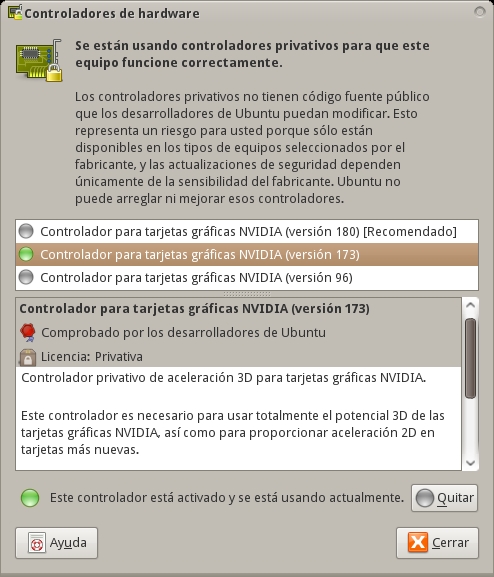
Es posible que tu entorno grafico no se muestre correctamente o no estes utilizando los drivers mas
eficientes para tu tarjeta grafica. Puedes comprobarlo desde Sistema > Administracion > Controladores de
Hardware. Desde esta ventana apareceran los controladores disponibles que puedes utilizar y si se encuentran
activados o no. Si los usas seguramente obtendras una mejora de rendimiento pero estaras usando software
que no es libre (tu mismo).
5. INSTALAR EL SOFTWARE BASICO DE COMPILACION
Linux es “libertad”, Asi que muchas veces no te encuentras un ejecutable para instalar, pero si el codigo
fuente de esa aplicacion. Ventajas, puedes coger tu mismo el codigo fuente y mejorarlo (si dispones de los
conocimientos necesarios) o adaptar una aplicacion a lo que necesites (si la licencia de uso lo permite). Desventajas, que muchas veces no tendremos el binario ejecutable de la aplicacion y necesitaremos compilar por nosotros mismos ese codigo fuente (lo que es una fuente de problemas para alguien que esta empezando).
De todas formas si queremos compilar algun paquete del que solo tenemos el codigo fuente, tendremos que instalar los paquetes basicos de compilacion. Lo instalamos con:
$ sudo aptitude install build-essential
A partir de entonces ya podemos usar los comandos como “gcc” o “make”.
Tambien podemos instalar las librerias de desarrollo del kernel que tengamos instalado y que son necesarias para la compilacion de determinados paquetes:
$ sudo aptitude install linux-headers-`uname -r`
6. INSTALAR LOS EXTRA RESTRICTIVOS
Hay ciertos paquetes que no vienen por defecto en Ubuntu por cuestiones legales.
Esto se debe a un tema de licencias, por ejemplo cuando se instala ubuntu, por defecto no instala
todo ese software comercial que no ha liberado el codigo fuente, como por ejemplo puede ser
el plugin de flash, o los codecs para poder reproducir algunos formatos de video.
Existe un metapaquete (un paquete que agrupa e instala muchos mas paquetes) llamado ubuntu-restricted-extras que nos permite instalar todo este software que no es instalado por defecto.
Tras habilitar los repositorios universe y multiverse podemos instalar este metapaquete con:
$ sudo aptitude install ubuntu-restricted-extras
En este metapaquete encontraremos el plugin de flash, algunas fuentes de texto de Microsoft, la ultima version
de Java, y varios codecs (entre ellos el soporte de MP3 y DivX).
7. INSTALAR UBUNTU TWEAK
Ubuntu Tweak es una aplicacion que nos permite controlar muchos aspectos de nuestro sistema, asi como
instalar nuevas aplicaciones de terceros.
Para instalarlo. Editamos el fichero /etc/apt/sources.list (como usuario root) y añadimos las lineas:
deb http://ppa.launchpad.net/tualatrix/ubuntu karmic main
deb-src http://ppa.launchpad.net/tualatrix/ubuntu karmic main
Guardamos y actualizamos la lista de repositorios:
$ sudo apt-get update
E instalamos con:
$ sudo apt-get install ubuntu-tweak
8. INSTALAR COMPIZ Y ACTIVAR EFECTOS 3D
Para instalar Compiz (y poder disponer de efectos 3D en nuestro escritorio) ejecutaremos:
sudo aptitude install compizconfig-settings-manager emerald
Ahora podremos activar algunos efectos desde Sistemas > Preferencias > Apariencia > Efectos Visuales
Es recomendable tambien instalar fusion-icon para poder configurar todas estas funciones desde un
icono en el panel:
sudo aptitude install fusion-icon
Si Emerald no carga correctamente (el decorador de ventanas) ejecuta el siguiente comando:
/usr/bin/emerald --replace
Si tienes problemas con las 3D tal vez tu tarjeta de video no soporte aceleracion.
9. INSTALAR SOPORTE PARA APLICACIONES JAVA
Si no tienes el JRE (Java Runtime Environment) instalado en tu maquina y necesitas ejecutar alguna aplicacion basada en Java necesitaras instalarlo previamente o no podras lanzar esas aplicaciones. Puedes instalar JRE con:
sudo aptitude install sun-java6-fonts sun-java6-jre sun-java6-plugin
A partir de ahora podras lanzar aplicaciones java, o aplicaciones .jar de la forma:
$ java -jar aplicacion.jar
10. INSTALAR GNOME-DO
Un util dock y lanzador de aplicaciones que incorpora muchos plugins. Lo instalamos con:
aptitude install gnome-do gnome-do-plugins
11. INSTALAR WINE
Si tienes alguna aplicacion para Windows que uses y no esta disponible para Linux, es posible que
puedas ejecutarla con wine.
Ejecutas:
para obtener la version estable:
$ apt-get install wine
si quieres la mas nueva:
Añade el siguiente repositorio:
sudo wget http://wine.budgetdedicated.com/apt/sources.list.d/jaunty.list -O /etc/apt/sources.list.d/winehq.list
Y añade la clave pública con:
sudo wget -q http://wine.budgetdedicated.com/apt/387EE263.gpg -O- | sudo apt-key add - && sudo apt-get update
Actualizamos el sistema:
$ sudo apt-get update
y ya instalamos wine:
$ sudo apt-get install wine
Despues ejecutamos:
$ winecfg
Para configurar Wine.
Si ademas queremos una apariencia grafica de wine que este mas de acorde con Ubuntu hacemos:
$ gedit ~/.wine/user.reg
Y remplazamos la seccion [Control Panel\\Colors] con:
[Control Panel\\Colors] 1176981676
“ActiveBorder”=”239 235 231″
“ActiveTitle”=”203 133 61″
“AppWorkSpace”=”198 198 191″
“Background”=”93 77 52″
“ButtonAlternativeFace”=”200 0 0″
“ButtonDkShadow”=”85 85 82″
“ButtonFace”=”239 235 231″
“ButtonHilight”=”255 255 255″
“ButtonLight”=”255 255 255″
“ButtonShadow”=”198 198 191″
“ButtonText”=”0 0 0″
“GradientActiveTitle”=”239 235 231″
“GradientInactiveTitle”=”239 235 231″
“GrayText”=”198 198 191″
“Hilight”=”246 200 129″
“HilightText”=”0 0 0″
“InactiveBorder”=”239 235 231″
“InactiveTitle”=”239 235 231″
“InactiveTitleText”=”255 255 255″
“InfoText”=”0 0 0″
“InfoWindow”=”255 255 166″
“Menu”=”239 235 231″
“MenuBar”=”239 235 231″
“MenuHilight”=”246 200 129″
“MenuText”=”0 0 0″
“Scrollbar”=”239 235 231″
“TitleText”=”255 255 255″
“Window”=”255 255 255″
“WindowFrame”=”0 0 0″
“WindowText”=”0 0 0″
Son estas algunas de las cosas que necesitaras para tener bien tu ubuntu recuerda que en algunas secciones dodne hay que integrar repositorios debes cambiar la parte "jaunty" o "karmic" dependiendo de tu versión.
Alguna pregunta, no dudes en enviarme un mail ;)
Extract from: Ubuntu life


